
Šī ir veca dokumenta versija!
Satura rādītājs
Rēķinu izveide ārpakalpojuma sniedzējiem
Izveidot rēķinus ārpakalpojuma sniedzējiem par paveiktajiem darbiem var divos veidos:
Veicot apmaksu pēc sagatavota apjoma veidojot rēķinu uzreiz no iesniegtajiem DPNA (darbu pieņemšanas-nodošanas aktiem)
Veicot apmaksu pēc realizētā apjoma veidojot starpnorēķinu un norēķinu pēc tam kad ir zinām realizētais apjoms.
Apmaksa pēc sagatavotā apjoma
Sadaļās Apaļkoks → DPNA, Šķelda → DPNA, Palīgdarbi → DPNA, Remonti → DPNA iesniegtajiem aktiem ir iespēja izveidot rēķinus veikto pakalpojumu apmaksai pēc iesniegtā sagatavotā apjoma.
Lai to varētu paveikt, attiecīgā uzņēmuma Pakalpojumu līgumā nepieciešams laukā Norēķinu veids izvēlēties Iesniegtās atskaites. 1 att.
 |
| 1. att. Norēķinu veids Piegādes līgumā |
Turpmāk šajā līgumā norādītajam uzņēmumam visiem DPNA norādītajās rindās parādās labajā pusē logs  , kuru atzīmējot ar
  veido rēķinu spiežot lapas kreisajā pusē Izveidot rēķinu. 2.att.
 |
| 2. att. Izveidot rēķinu |
Visi atzīmētie DPNA tiks pievienoti rēķinam. atzīmējamo lauku vietā parādīsies PDF zīmīte uz kuras uzejot rādīsies izveidotā rēķina numurs un uz tā uzspiežot atvērsies rēķina izdruka. 3. att.
 |
| 3. att. Rēķinā iekļautie akti |
Izveidojot rēķinu darbība automātiski tiek pārcelta uz sadaļu Dokumenti → Ienākošie rēķini kur tiek izveidots rēķins. Ja rēķinā iekļautajiem pakalpojumiem ir atšķirīga PVN likme, tad tiek izveidoti 2 rēķini viens Standarta otrs Reversai likmei. Šeit tiem var pievienot rēķina numuru vai labot nepieciešamības gadījumā. 4. att.
 |
| 4. att. Izveidoti Ienākošie rēķini |
Apmaksu pēc realizētā apjoma
Lai veiktu norēķinu pēc realizētā apjoma, attiecīgā uzņēmuma Pakalpojumu līgumā nepieciešams laukā Norēķinu veids izvēlēties DPNA/DRF. 5. att.
 |
| 5. att. Norēķinu veids Piegādes līgumā |
Šajā gadījumā sadaļās Apaļkoks → DPNA, Šķelda → DPNA, Palīgdarbi → DPNA, Remonti → DPNA iesniegtajiem aktiem parādās zīme  un uz tās uzejot uzraksts Līgumā norādīts cits norēķinu veids! Norēķins veicams sadaļā Norēķini → DPNA/DRF. Šeit atverot cirsmu kurā veikti darbi, tie redzami visi vienu viet. Augšgalā, uzreiz zem cirsmas pamata informācijas rindas, loga labajā pusē ir redzama informācija par jau realizēto apjomu, kas redzams zem Realizēts. Iezīmējot lauku Uzrādīt DPNA/Uzmērījumu apjomu ar atveras lauks kur var ievadīt apjomu par kādu vēlas patreiz norēķināsiet ar pakalpojumu sniedzēju. 6. att.
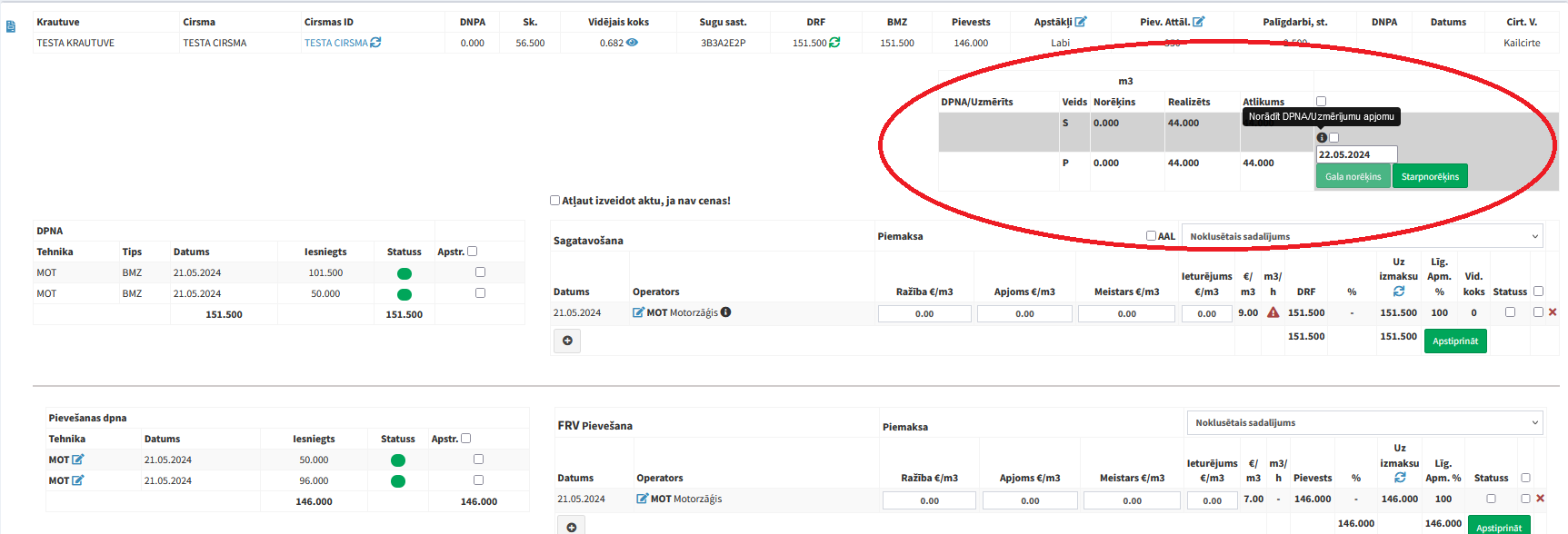 |
| 6. att. Realizētā apjoma starpnorēķins |
Ieraksta apjomu par kādu vēlas norēķinātie un spiež Starpnorēķins. 7. att.
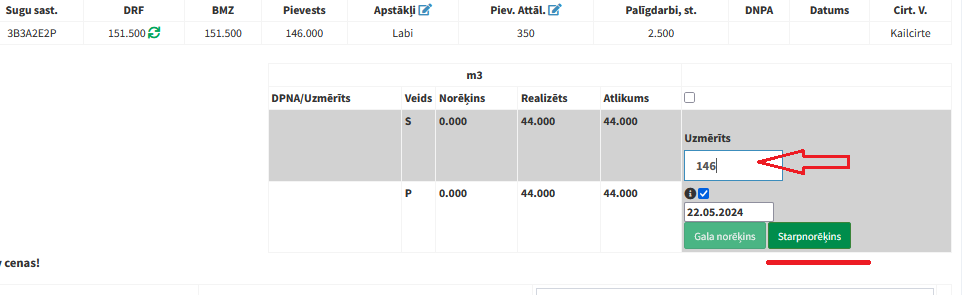 |
| 7. att. Norēķina apjoma ievade |
Sagatavošanai un Pievešanai tiek izveidots Akts par norādīto apjomu. Pārrēķinās lauks Norēķins un Atlikums. Lauks Atlikums vēl mainīsies ar realizācijas apjoma izmaiņām. 8. att.
 |
| 8. att. Veikts Starpnorēķins |
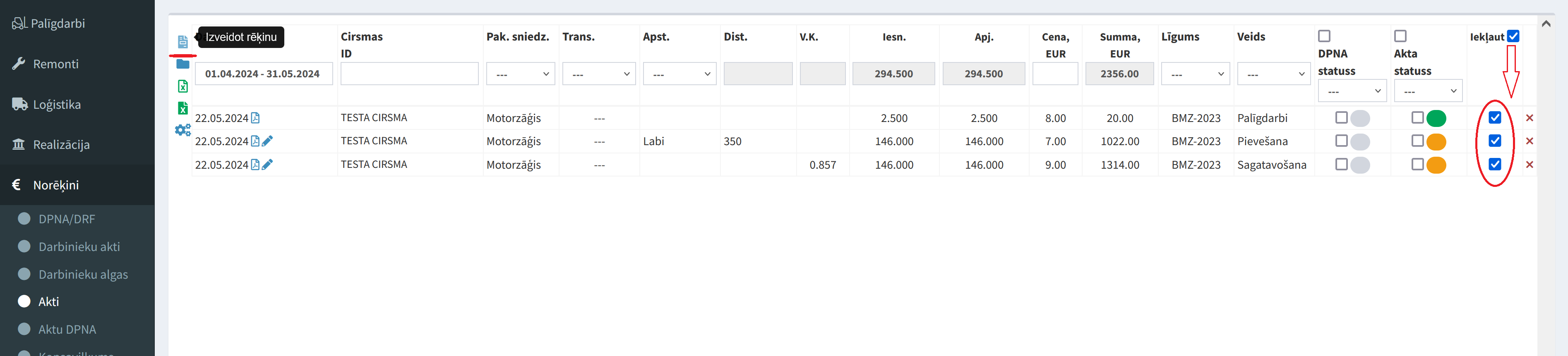
Izveidotie akti parādās sadaļā Norēķini → Akti. Šeit tie vēl ir labojami kamēr nomaina statusu no Sagatave uz Apstiprināts. Šādi var izveidot aktus par vairākām cirsmām kur ir strādājis konkrētais pakalpojumu sniedzējs. Kad visi akti ir pārbaudīti un Apstiprināti, tad iezīmē nepieciešamos ieliekot un spiežot lapas kreisajā pusē uz Izveidot rēķinu. Parādās logs, kurā jāaizpilda datums un jāizvēlas DPNA un spiest Izveidot dokumentus. 9. att.
 |
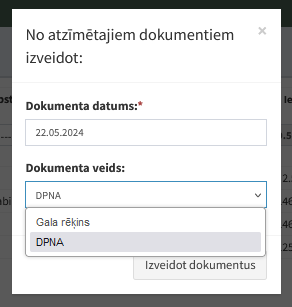 |
| 9. att. Izveido DPNA |
Izveidotais DPNA parādās sadaļā Norēķini → Aktu DPNA. Šeit atzīmējot ar veido rēķinu spiežot lapas kreisajā pusē Izveidot rēķinu Izveidojot rēķinu darbība automātiski tiek pārcelta uz sadaļu Dokumenti → Ienākošie rēķini, kur tiek izveidots rēķins. Ja rēķinā iekļautajiem pakalpojumiem ir atšķirīga PVN likme, tad tiek izveidoti 2 rēķini viens Standarta otrs Reversai likmei. Šeit tiem var pievienot rēķina numuru vai labot nepieciešamības gadījumā. 10. Att.
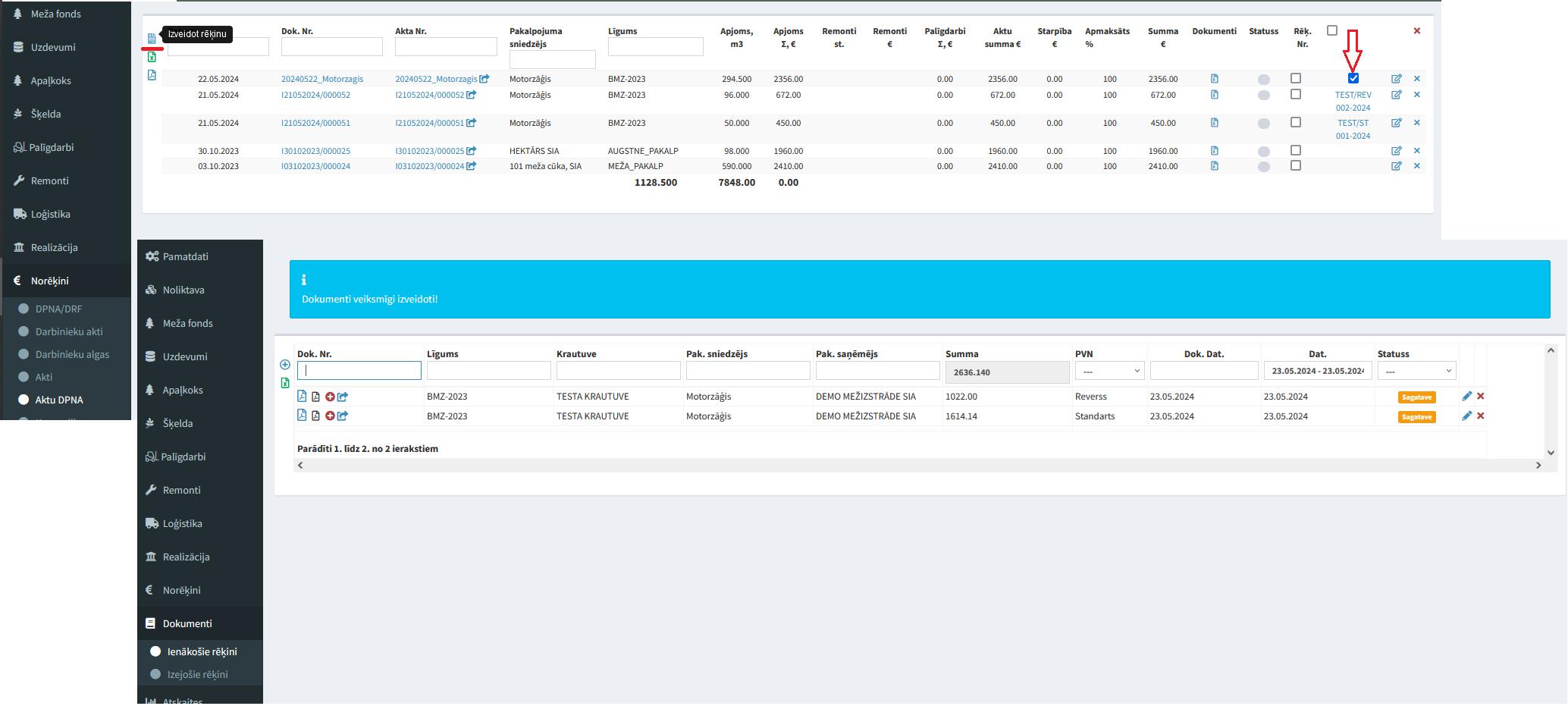 |
| 10. att. Izveidoti Ienākošie rēķini |